

Foto: Artem Podrez / Pexels
Montag, 8:40 Uhr. Die Office-Managerin öffnet Teams, weil dort ohnehin alles läuft: Chat, Dateien, Besprechungen. Die Stunden der letzten Woche stehen aber in einer Excel-Datei, die zwei Kollegen noch nicht ausgefüllt haben. Sie sucht nach einer Zeiterfassung in Teams und findet vier Antworten, die nichts miteinander zu tun haben.
Die kurze Antwort: Microsoft Teams hat genau eine eingebaute Zeiterfassung, die Stechuhr in der App „Schichten“. Sie erfasst Beginn, Ende und Pausen, aber nicht, für welchen Kunden oder welches Projekt gearbeitet wurde. Planner erfasst keine Stunden. Für Projektzeiten brauchst du eine App aus dem Teams-Store, eine fremde Anwendung als Registerkarte oder einen Eigenbau mit Forms, Lists und Power Automate. Welcher Weg passt, hängt an einer Frage: Willst du Anwesenheit messen oder Arbeit je Kunde abrechnen?
So sieht es in SMARTnetyx AI aus
Zeiten, Projekte, Urlaub und Kunden in einer Anwendung, verbunden mit Microsoft 365.
Weg 1: Die Stechuhr in Schichten
„Schichten“ (englisch Shifts) ist in Teams für Schichtpläne gedacht, eignet sich aber auch für Büros mit festen Zeiten. Voraussetzung ist ein Plan für das Team in Schichten. Danach schaltet ein Teambesitzer (oder wer in Schichten den Plan verwaltet) die Stechuhr ein:
- In Teams die App „Schichten“ öffnen und das Team wählen.
- Die Registerkarte „Einstellungen“ öffnen und „Stechuhr einschalten“ aktivieren.
- Optional „Standorterkennung für die mobile App einschließen“ wählen und die Koordinaten des Standorts eintragen.
- Mitarbeitende wählen am Desktop oder im Browser „Einstempeln“. Eine Pause startet über den Abwärtspfeil neben dem Schichtzeitzähler und „Pause beginnen“, das Ende des Tages über denselben Pfeil und „Beenden“.
- Zum Monatsende den Pfeil neben „Einstempeln“ wählen, dann „Arbeitszeittabelle exportieren“, einen Zeitraum setzen und „Exportieren“.
Der Export ist eine Excel-Datei mit vier Blättern: „Endgültiger Stechuhrbericht“, „Ursprünglicher Stechuhrbericht“, „Tägliche Summe“ und eine Summe für den ganzen Zeitraum. Weil das Original neben der korrigierten Fassung steht, siehst du, wer nachträglich etwas geändert hat. Das ist ein Detail, das viele Excel-Lösungen nicht haben.
Zwei Dinge solltest du vorher wissen. Korrigieren kann ein Mitarbeiter seine Zeiten nur in der mobilen Teams-App, nicht am Desktop und nicht im Browser. Und ein bestätigter Eintrag lässt sich nicht mehr bearbeiten. Wer seine Leute am Laptop arbeiten lässt, braucht also trotzdem das Handy für Korrekturen.
Für die gesetzliche Arbeitszeit ist die Stechuhr ein brauchbarer Anfang. Was dabei rechtlich gilt und wie man Schichten mit Power Automate und SharePoint verbindet, steht in Arbeitszeiterfassung mit Microsoft 365 aufbauen.
Weg 2: Planner, der oft verwechselt wird
Viele suchen die Zeiterfassung in Planner, weil dort die Aufgaben liegen. Planner kennt Fälligkeit, Status, Checklisten, Bezeichnungen und Anhänge. Eine Stoppuhr oder ein Feld für gebuchte Stunden je Person und Tag gibt es nicht. Die Premium-Stufen (Planner Plan 1 und Planner and Project Plan 3) bringen je nach Lizenz unter anderem eine Zeitachse und eigene Felder, sind aber Werkzeuge für Projektplanung, nicht für Stundenzettel.
Planner taugt deshalb als Ort für das „Was“. Das „Wie lange“ muss woanders landen.
Weg 3: Eine App aus dem Teams-Store
Im Teams-Store gibt es Zeiterfassungen von Drittanbietern. Ein Beispiel mit Eintrag bei Microsoft ist die WorkJam Time Clock, gedacht für Belegschaften im Schicht- und Filialbetrieb. Viele andere Anbieter haben ebenfalls Teams-Apps. Ich nenne hier bewusst keine Rangliste, denn die Unterschiede liegen im Detail und ändern sich mit jeder Version.
So fügst du eine App als Registerkarte in einen Kanal ein:
- Im Kanal neben den vorhandenen Registerkarten „Registerkarte hinzufügen“ wählen (das Pluszeichen).
- Die App suchen, auswählen und „Hinzufügen“ wählen.
- Je nach App Projekt oder Ansicht wählen und mit „Speichern“ abschließen.
Für eine Anwendung ohne eigene Teams-App gibt es die App „Website“: Name und Adresse eintragen, „Speichern“, fertig. Fehlt „Website“ in der Liste, muss die IT sie im Microsoft 365 Admin Center freigeben. Und manche Seiten lassen sich nicht in einer Registerkarte anzeigen. Teams bietet dann an, sie in einem eigenen Fenster zu öffnen.
Achtung bei den Rechten: Teambesitzer können einschränken, wer Registerkarten hinzufügt, und manche Apps kann nur der Besitzer installieren. Klär das, bevor du einen Termin mit dem ganzen Team ansetzt.
Prüfe bei jeder App eine Frage: Übernimmt sie deine Teams und Kanäle als Kunden und Projekte, oder legst du alles ein zweites Mal von Hand an? Im zweiten Fall hast du eine Liste mehr, die jemand pflegen muss.
Weg 4: Eigenbau mit Forms, Lists und Power Automate
Mit den Bordmitteln von Microsoft 365 kannst du dir eine einfache Erfassung selbst bauen. Das übliche Muster:
- Ein Formular in Microsoft Forms fragt Datum, Projekt, Stunden und Notiz ab.
- Ein Flow in Power Automate schreibt jede Antwort als Zeile in eine Liste in Microsoft Lists.
- Formular und Liste hängen als Registerkarten im Kanal.
Wie Lists Excel-Tabellen ablöst, habe ich in SharePoint-Listen statt Excel beschrieben. Für mehr Komfort lässt sich eine Power-Apps-Canvas-App über die Registerkarte „Power Apps“ einbinden.
Der Eigenbau kostet keine zusätzliche Lizenz, aber Pflege. Jedes neue Projekt muss jemand in die Auswahlliste des Formulars eintragen. Stundensätze, gesperrte Wochen und Rechnungen fehlen ganz. Ein Sonderfall, den ich öfter sehe: Lösungen auf Basis von Dataverse for Teams. Microsoft hat diese Umgebungen abgekündigt. Wer heute neu baut, sollte nicht mehr darauf setzen.
Woran es in der Praxis hakt
Das Problem ist selten die Uhr. Es ist die Zuordnung. Ein Rechenbeispiel mit angenommenen Werten, keine Kundenzahl: Eine Beratung mit 6 Personen stempelt mit der Stechuhr in Schichten. Am Monatsende zeigt der Export rund 960 Stunden (6 Personen, 20 Tage, 8 Stunden). Für die Rechnung braucht die Geschäftsführung aber Stunden je Kunde. Diese Aufteilung steht nirgends. Braucht jede Person dafür 30 Minuten pro Woche zum Nachtragen in einer zweiten Liste, sind das rund 13 Stunden im Monat, die niemand abrechnen kann.
Deshalb trenne ich zwei Fragen. Anwesenheit (wann war jemand da) löst die Stechuhr ordentlich. Projektzeit (woran hat jemand gearbeitet) braucht eine Erfassung, die Kunden und Projekte kennt. Den Umzug der Projektzeiten aus Excel beschreibe ich ausführlicher in Projektzeiten in Excel? So buchst du sie direkt im Teams-Kanal.
So löse ich es mit SMARTnetyx AI
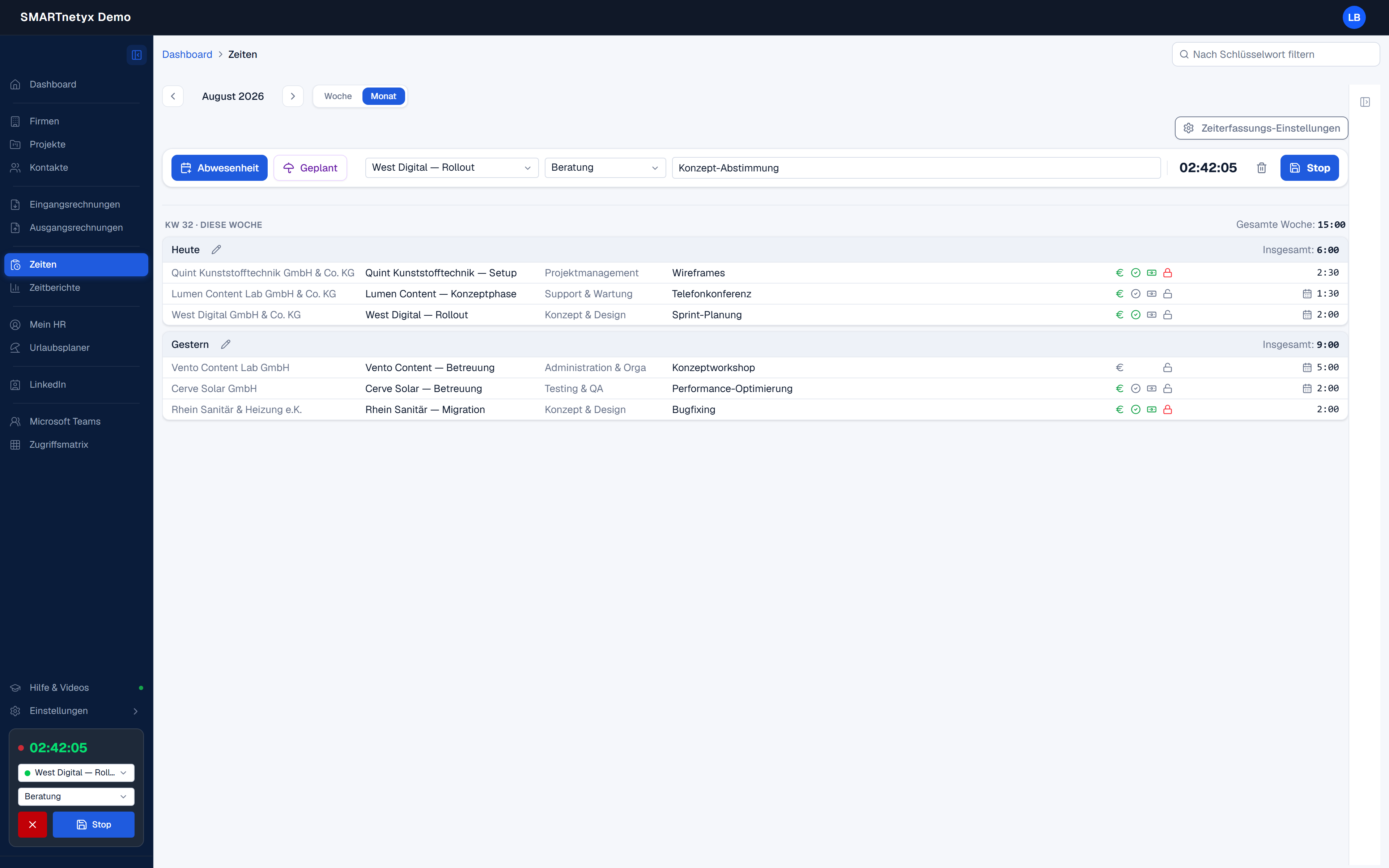
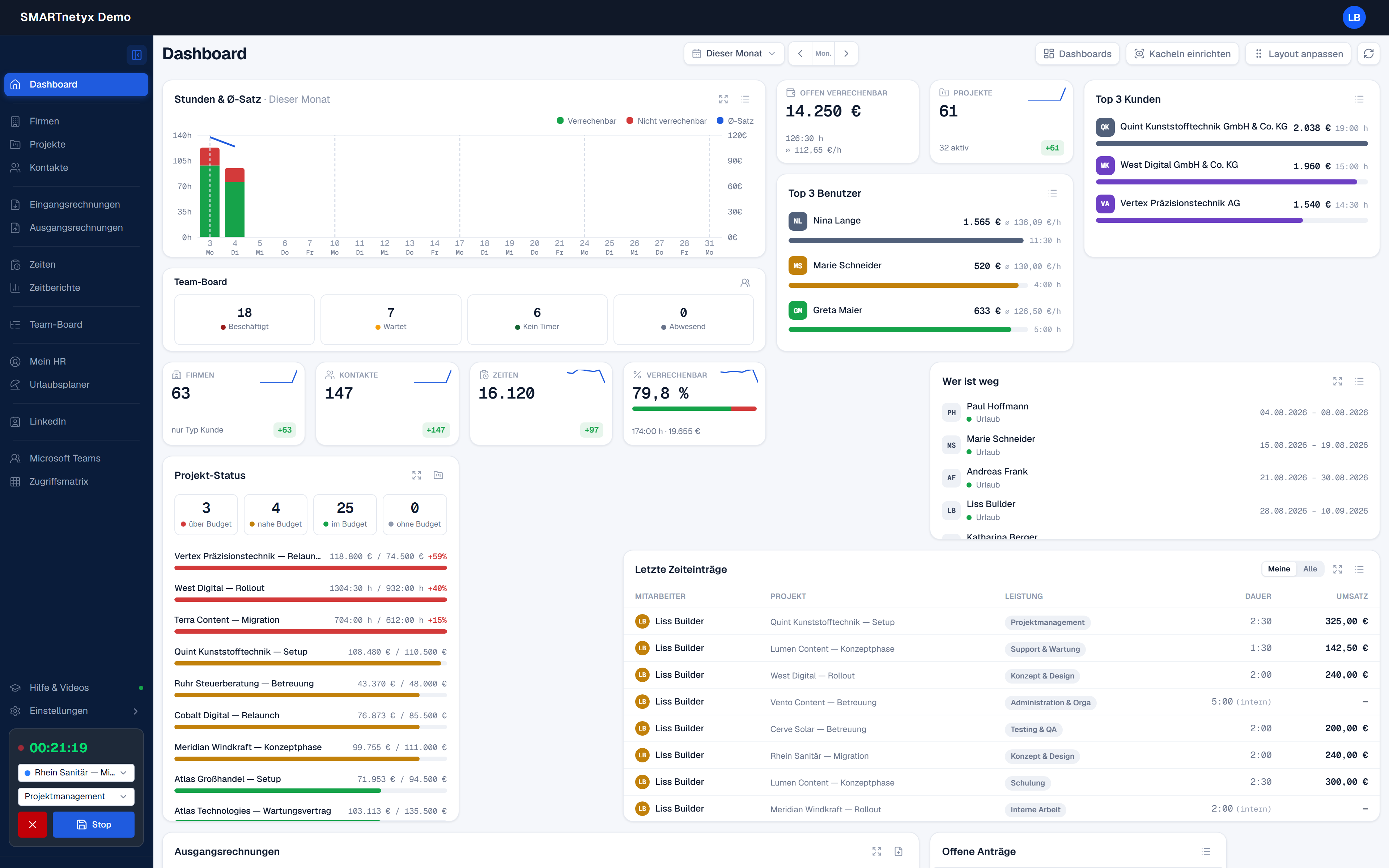
Ich entwickle selbst eine Anwendung für genau diese Lücke: SMARTnetyx AI. Sie liest deine Teams und Kanäle aus Microsoft 365. Du ordnest ein Team einem Kunden zu und verknüpfst Kanäle mit Projekten. Zeit buchst du dann per Timer oder von Hand direkt auf den Kanal, der für das Projekt steht. Aus den Stunden wird später ein Zeitbericht oder eine Rechnung.
Ehrlich gesagt: Die Zeiterfassung läuft im Browser, nicht im Teams-Client. Wer unbedingt in Teams selbst stempeln will, ist mit Weg 1 oder Weg 3 besser bedient. Eine Marketing-Agentur nutzt die App seit dem Go-Live am 01.09.2026 statt ihrer bisherigen Zeiterfassung, inklusive Kundenanlage über Teams. Das ist ein Pilotbetrieb mit laufenden Verbesserungen, kein Produkt mit hundert Referenzen.
So löst du das in SMARTnetyx AI: Teams-Kanal wird Projekt: Zeiten buchen in SMARTnetyx AI
Wie Teams und Kanäle zu Kunden und Projekten werden, zeigt die Seite Zeiterfassung für Microsoft Teams mit Bildern aus der App.
Was keiner der vier Wege löst
Keine Software entscheidet für dich, was Arbeitszeit und was Projektzeit ist. Pausen, interne Besprechungen und Weiterbildung tauchen in Projektstunden nicht auf, gehören aber zur Arbeitszeit. Leg das vorher fest, sonst stimmen am Ende beide Zahlen nicht. Ob eine Lösung die gesetzlichen Anforderungen in deinem Fall erfüllt, klärst du mit deinem Steuerberater oder Anwalt.
Meine Empfehlung für die Reihenfolge: zuerst klären, ob du Anwesenheit oder Projektzeit brauchst. Dann einen Kanal für vier Wochen testen, mit echten Buchungen. Erst danach das ganze Team umstellen.
In 60 Minuten sehen, ob es bei euch passt.
Ich zeige dir SMARTnetyx AI an Beispieldaten und wir schauen auf eure Abläufe. Kostenlos und unverbindlich.
- Daten in Deutschland
- Anmeldung mit Microsoft
Weitere Use Cases

Projektzeiten in Excel? So buchst du sie im Teams-Kanal
Projekte laufen in Teams, Stunden in Excel. So buchst du Projektzeiten direkt im Teams-Kanal und trägst am Monatsende nichts mehr nach.

Arbeitszeiterfassung mit Microsoft 365 aufbauen
Arbeitszeiterfassung mit Microsoft 365: Was seit 2022 gilt, was der Gesetzentwurf plant und wie du mit Teams, Shifts und SharePoint erfasst.

Teams richtig nutzen: Mehr Produktivität, weniger E-Mails
Dein Unternehmen zahlt für Microsoft Teams - nutzt es aber wie ein teures E-Mail-System. So bricht man diesen Teufelskreis und schafft echte Collaboration.