

Foto: Christina Morillo / Pexels
Dein Projekt hat einen Teams-Kanal. Dort liegen die Dateien, dort läuft der Chat, dort beantwortest du die Fragen des Kunden. Die Stunden dafür stehen woanders: in einer Excel-Liste auf dem SharePoint, in einer zweiten Liste bei der Projektleiterin und in den Notizen von drei Kollegen, die am Monatsende nachtragen, was sie noch wissen.
Wenn du nach "Zeiterfassung Microsoft Teams" suchst, suchst du eigentlich ein einziges Zuhause für Projekt und Stunden. In diesem Artikel zeige ich dir, wie das aussieht, wo die Stolperstellen liegen und wie du den Umzug aus Excel ohne Chaos hinbekommst.
Was in Excel zuverlässig schiefgeht
Ich habe Excel-Zeiterfassung bei mehreren Firmen gesehen, und die Fehler wiederholen sich fast wörtlich.
Das Nachtragen. Wer Stunden erst am Monatsende einträgt, rekonstruiert aus dem Gedächtnis. Der Dienstag vor drei Wochen verschmilzt mit dem Donnerstag davor. Das Ergebnis ist keine Lüge, aber auch keine Messung.
Die zweite Version. Sobald zwei Leute dieselbe Datei öffnen, gibt es irgendwann eine Kopie mit dem Namen "final_neu_korrigiert". Wer die richtige ist, weiß am Ende nur noch die Person, die sie zuletzt gespeichert hat.
Der Kundenname. In Zeile 12 steht "Müller GmbH", in Zeile 47 "Mueller" und in Zeile 90 "Müller (Projekt Neubau)". Jede Auswertung nach Kunde zählt dann falsch, und niemand merkt es, bis die Rechnung beim Kunden liegt.
Dazu kommt etwas, das in keiner Tabelle sichtbar wird: die Zeit, die das Nachtragen selbst frisst. Ein Rechenbeispiel mit angenommenen Werten, keine Kundenzahl: Wenn zwölf Personen im Monat nur 45 Minuten damit verbringen, Stunden zusammenzusuchen und nachzutragen, sind das neun Stunden im Monat und 108 Stunden im Jahr. Das sind knapp drei volle Arbeitswochen, die nichts mit dem Projekt zu tun haben.
Wie riskant lose Excel-Listen im Unternehmen werden können, habe ich in Excel-Chaos als Geschäftsrisiko ausführlicher beschrieben.
Der Kanal ist das Projekt
Der Gedanke, der alles vereinfacht, ist unspektakulär: Ein Teams-Team gehört zu einem Kunden, ein Kanal darin ist ein Projekt. Wenn deine Firma ohnehin so arbeitet, brauchst du die Struktur nicht noch einmal in einem zweiten Werkzeug nachzubauen. Du verbindest die vorhandene.
So funktioniert es in SMARTnetyx AI, der Software, die ich selbst entwickle und im eigenen Betrieb einsetze:
- Du ordnest ein Teams-Team einer Firma zu. Ab dann weiß die App, welche Projekte und welche Zeiten zu diesem Kunden gehören.
- Die Kanäle des Teams erscheinen als Projekte. Zeit buchst du direkt gegen einen Kanal.
- Du startest einen Timer mit Projektauswahl oder trägst Zeit manuell nach. Die Liste zeigt jeden Eintrag mit Datum, Projekt, Leistung und Dauer, nach Wochen gruppiert.
- Auch Gäste und externe Mitarbeiter lassen sich erfassen, wenn sie im Team sind.
Die Zeiterfassung selbst läuft im Browser, nicht als App im Teams-Client. Die Verbindung zu Microsoft 365 ist freiwillig: Ohne sie verwaltest du Kunden, Projekte, Zeiten und Rechnungen ganz normal in der App. Mit ihr kommen Teams, Kanäle und Mitglieder aus deinem Microsoft 365, nicht aus einer Datei, die jemand pflegen muss. Erst dann entsteht der Effekt aus diesem Artikel.
SMARTnetyx AI
Zeiterfassung, verbunden mit Microsoft Teams
Teams-Kanäle werden zu Projekten, gebucht wird per Timer oder nachträglich. Keine Excel-Liste am Monatsende. Geht auch ganz ohne Microsoft.
In der App ansehen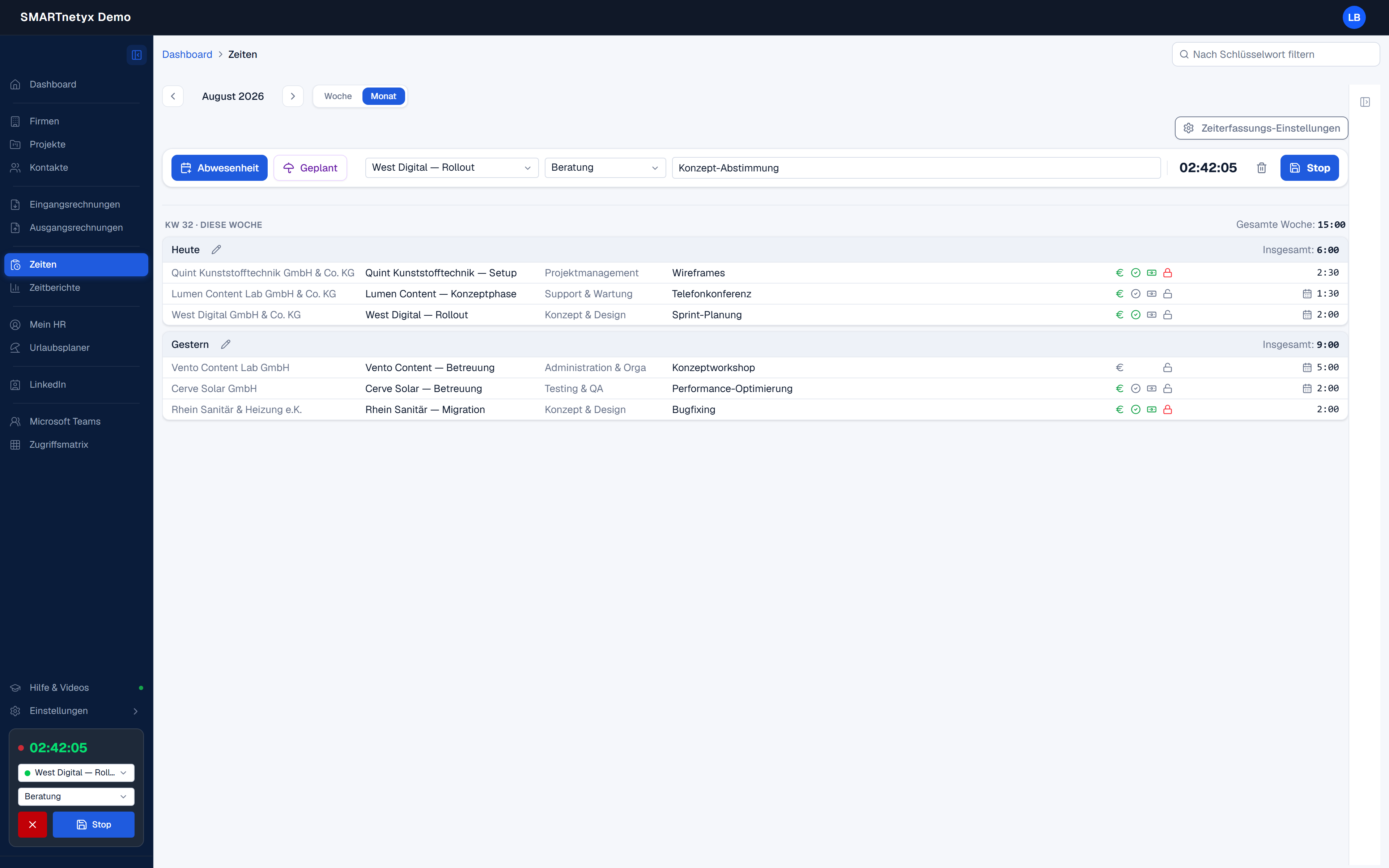
Ein Beispiel: 388 Teams und zwei fast gleiche Kunden
Im Sommer habe ich die App einer Marketing-Agentur mit rund 30 Nutzern an ihren echten Teams gezeigt. In der Zugriffsmatrix standen 388 Teams. Das klingt nach einem Technikproblem. Es war keins.
Die eigentliche Arbeit lag in der Zuordnung. Zwei Kunden der Agentur haben fast denselben Namen und unterscheiden sich nur in der Rechtsform. In Excel wären sie früher oder später in einer Zeile gelandet. In der App sind es zwei getrennte Firmen. Umgekehrt dürfen mehrere Firmen auf dasselbe Teams-Team zeigen, wenn es in der Praxis so organisiert ist. Das haben wir im Einführungstermin ausdrücklich so festgelegt.
Meine Erfahrung daraus: Die Stoppuhr ist der leichte Teil. Die Frage "Welches Team gehört zu welchem Kunden?" entscheidet, ob die Auswertung später stimmt. Wer diese Zuordnung einmal sauber macht, hat sie für jede weitere Auswertung geschenkt.
So gehst du vor
- Teams zählen. Wie viele Teams hast du, und welche davon sind wirklich Kundenprojekte? Alles Private gehört nicht in ein Teams-Team, sondern ins persönliche OneDrive.
- Teams den Kunden zuordnen. Pro Kunde ein Team, bei Bedarf mehrere Firmen auf ein Team. Ähnliche Namen bewusst getrennt anlegen.
- Leistungsarten festlegen. Beratung, Entwicklung, Support: jede Art kann einen eigenen Stundensatz bekommen, auch je Projekt oder Firma.
- Alte Zeiten übernehmen. Bestandszeiten aus Tools wie Mite oder Clockify lassen sich importieren, damit du nicht bei null anfängst.
- Eine Weile parallel laufen lassen. Die Agentur hat ihr altes Tool nach der Umstellung noch ein bis zwei Monate zur Sicherheit behalten. Das nimmt dem Wechsel die Angst, kostet aber Disziplin: Gebucht wird nur an einer Stelle.
Wo die Grenzen liegen
Ehrlich gesagt gibt es Dinge, die du vorher wissen solltest.
SMARTnetyx AI setzt Microsoft 365 voraus. Wer keine Teams nutzt, hat von der Verknüpfung nichts. Und die App ist jung: Sie läuft produktiv bei SMARTnetyx und bei einer Marketing-Agentur, seit dem 01.09.2026 im echten Betrieb. Das ist kein Konzernprodukt mit tausend Referenzen, und ich verspreche dir keine.
Es gibt auch gute Alternativen. Clockify, Harvest und Toggl sind etablierte Werkzeuge, und für einige gibt es Teams-Anbindungen (Übersicht von Jibble, eine Herstellerseite, also mit Vorsicht zu lesen). Prüfe vor einer Entscheidung, ob die Anbindung deine Teams als Kundenstamm übernimmt oder ob du Kunden und Projekte ein zweites Mal von Hand anlegen musst. Genau dieses Doppelte wolltest du loswerden.
Wenn es dir vor allem um die gesetzliche Pflicht zur Arbeitszeiterfassung geht, lies zuerst Digitale Zeiterfassung: Gesetzeskonform ohne Stechuhr. Projektzeit und gesetzliche Arbeitszeit sind zwei verwandte, aber nicht identische Themen.
Was danach besser wird
Am deutlichsten merkst du es im Zeitbericht. Du filterst nach Kunde, Projekt oder Person, gruppierst, siehst die Summen und exportierst. Es gibt keine Frage mehr wie "In welcher Datei steht das?", sondern nur noch "Für welchen Zeitraum?". Und wenn Teams und Kanäle ohnehin zu deiner Arbeitsweise gehören, passt das zu dem, was ich in Teams richtig nutzen: Mehr Produktivität, weniger E-Mails beschrieben habe: Das Projekt hat einen Ort, und alles andere hängt daran.
Ausprobieren
Du kannst SMARTnetyx AI 14 Tage kostenlos testen, ohne Kreditkarte. Die Seite zeigt die Zeiterfassung für Microsoft-Teams-Projekte mit den Bildern aus der App: Zeiterfassung für Microsoft Teams ansehen.
Weitere Use Cases

Excel-Chaos als Geschäftsrisiko
Excel ist eine Notlösung, keine Datenbank. Versioning-Chaos, keine Audit-Trails, Formel-Fehler in Millionenhöhe - und Sie zahlen schon für bessere Lösungen in Microsoft 365.

Teams richtig nutzen: Mehr Produktivität, weniger E-Mails
Dein Unternehmen zahlt für Microsoft Teams - nutzt es aber wie ein teures E-Mail-System. So bricht man diesen Teufelskreis und schafft echte Collaboration.

Digitale Zeiterfassung: Gesetzeskonform ohne Stechuhr
Das BAG hat 2022 klar gemacht: Deutsche Arbeitgeber müssen die Arbeitszeit ihrer Arbeitnehmer dokumentieren. Wie du mit Microsoft 365 eine rechtssichere, flexible Lösung umsetzt - ohne externe Tools.