

Foto: cottonbro studio / Pexels
Freitag, 16:40 Uhr, der letzte Arbeitstag vor zwei Wochen Urlaub. Der Vertriebsleiter will noch schnell die Abwesenheitsnotiz setzen, klickt wie seit Jahren auf „Datei“ und findet nichts. Seit dem Wechsel auf das neue Outlook gibt es den Knopf dort nicht mehr.
Die kurze Antwort: Im neuen Outlook für Windows gehst du auf die Registerkarte „Ansicht“, dann auf „Einstellungen“, dann „Konten“ > „Automatische Antworten“. Dort schaltest du „Automatische Antworten“ ein, setzt den Haken bei „Antworten nur während eines Zeitraums senden“, trägst Beginn und Ende ein, schreibst den Text und klickst auf „Speichern“. Bei einem Firmenkonto entscheidest du zusätzlich, ob Absender außerhalb der Firma eine Antwort bekommen. Konten von Gmail, Yahoo oder andere POP- und IMAP-Konten können im neuen Outlook gar keine automatischen Antworten senden.
Wie du den Text selbst formulierst, mit Vorlagen für Urlaub, Geschäftsreise und Elternzeit, steht in Die perfekte Outlook-Abwesenheitsnotiz. Hier geht es um den Weg durch die neue Oberfläche und um die Stellen, an denen er hakt.
So sieht es in SMARTnetyx AI aus
Zeiten, Projekte, Urlaub und Kunden in einer Anwendung, verbunden mit Microsoft 365.
Zuerst klären, welches Outlook du vor dir hast
Viele Firmen haben gerade beide Versionen gleichzeitig im Haus. Die Menüs unterscheiden sich so stark, dass eine Anleitung für die eine Version in der anderen nicht funktioniert.
Das neue Outlook erkennst du an seinem Umschalter „Neues Outlook“. Ist er eingeschaltet, arbeitest du in der neuen Version. Microsoft schreibt dazu, dass du jederzeit zurückwechseln kannst: Schalter ausschalten, und die klassische Version öffnet sich.
Im klassischen Outlook liegt die Abwesenheitsnotiz weiter unter „Datei“ > „Automatische Antworten“. Microsoft weist in seiner Anleitung selbst darauf hin: Funktionieren die Schritte für das neue Outlook nicht, nutzt du vermutlich noch das klassische.
Abwesenheitsnotiz im neuen Outlook, Schritt für Schritt
Die Schritte folgen der Anleitung von Microsoft, Stand November 2026:
- Oben die Registerkarte „Ansicht“ wählen und dort auf „Einstellungen“ klicken.
- Links „Konten“ wählen, dann „Automatische Antworten“.
- Den Schalter „Automatische Antworten“ einschalten.
- Den Haken bei „Antworten nur während eines Zeitraums senden“ setzen und Startzeit und Endzeit eintragen.
- Den Text eintragen, den Absender während deiner Abwesenheit bekommen.
- Bei einem Firmenkonto festlegen, ob auch Absender außerhalb der Organisation eine Antwort bekommen, und ob nur Absender aus deinen Kontakten.
- Auf „Speichern“ klicken.
Ohne Zeitraum läuft die Notiz so lange, bis du den Schalter wieder ausschaltest. Das ist bei Krankheit ohne bekanntes Ende sinnvoll, im Urlaub aber eine Falle. Wer am ersten Arbeitstag nach dem Urlaub nicht daran denkt, schickt Kunden noch tagelang eine Antwort mit einem Rückkehrdatum, das schon vorbei ist.
Microsoft beschreibt die Funktion so: Jede Person, die dir schreibt, bekommt die Antwort einmal, nicht bei jeder Mail erneut. Ein Kunde, der dir dreimal schreibt, bekommt also eine automatische Antwort.
Der Haken für außen entscheidet über Newsletter-Antworten
Bei einem Geschäftskonto zeigt das neue Outlook die Option „Antworten außerhalb Ihrer Organisation senden“.
Ist der Haken gesetzt, geht die Antwort an jede Mail von außen. Microsoft nennt ausdrücklich Newsletter, Werbung und mögliche Junk-Mails. Jeder dieser Absender erfährt also, dass du bis zu einem bestimmten Datum weg bist. Microsoft empfiehlt deshalb, für Absender von außen zusätzlich „Antworten nur an Kontakte senden“ zu wählen.
Diese Empfehlung passt nicht für jede Rolle. Im Vertrieb oder im Kundenservice schreiben dir oft Menschen, die noch nicht in deinen Kontakten stehen. Wer dort „nur an Kontakte“ wählt, lässt genau die neuen Anfragen ohne Antwort. Die Abwägung lautet also: Wer viele neue Kontakte von außen bekommt, schickt die Antwort an alle und nimmt die Antworten an Newsletter in Kauf. Wer fast nur mit bekannten Kunden und Lieferanten schreibt, nimmt „nur an Kontakte“.
Für Kollegen und Absender von außen kannst du bei einem Geschäftskonto unterschiedliche Texte hinterlegen. Das lohnt sich. Intern reicht „Bis 11.12. weg, Vertretung macht die Kollegin aus dem Vertrieb“. Nach außen gehört eine allgemeine Adresse oder Telefonnummer hinein, kein Vorname, den der Kunde nicht kennt.
Woran es in der Praxis hakt
Ein angenommenes Beispiel, wie ich es in kleinen Firmen oft sehe: 18 Leute, die IT stellt im Oktober alle Rechner auf das neue Outlook um. Im Dezember gehen zwölf Personen in den Urlaub. Drei Dinge passieren dann fast immer.
Erstens sucht ein Teil der Leute unter „Datei“ und gibt auf. Bei 12 Urlauben sind das schnell zwei oder drei Postfächer ohne Notiz. Kunden warten dort bis zu zwei Wochen auf eine Antwort, ohne zu wissen, warum.
Zweitens hat jemand ein zweites Konto in Outlook eingebunden, zum Beispiel eine alte Adresse bei einem Hoster, die per IMAP abgerufen wird. Für dieses Konto gibt es im neuen Outlook keine automatischen Antworten. Microsoft sagt das klar: Für Gmail, Yahoo und andere POP- oder IMAP-Konten wird die Funktion nicht unterstützt. Im klassischen Outlook beschreibt Microsoft als Ausweg eine Regel, die nur arbeitet, solange Outlook auf dem Rechner läuft. Wer den Laptop über den Urlaub zuklappt, hat damit auch keine Antwort. Der saubere Weg ist, die Abwesenheitsnotiz beim Anbieter des Postfachs selbst einzustellen, meist in dessen Webmail.
Drittens stimmt die Endzeit nicht. Urlaub bis einschließlich Freitag, 11.12., die Notiz endet am Freitag um 17 Uhr. Die Mails vom Wochenende bekommen keine Antwort mehr, obwohl die Person erst am Montag um acht wieder da ist. Mein Rat: Die Endzeit auf den ersten Arbeitstag morgens setzen, im Beispiel Montag, 14.12., 9 Uhr.
Was hilft, kostet eine Viertelstunde: Eine Mail an alle vor der Urlaubszeit mit dem Pfad „Ansicht“ > „Einstellungen“ > „Konten“ > „Automatische Antworten“ und dem Hinweis auf die Endzeit. Und eine Person, die im Zweifel die Notiz für andere setzen darf. Wie das geht, wenn jemand selbst nicht mehr drankommt, steht in Abwesenheitsnotiz für Kollegen einrichten.
Die Notiz gilt auch im Browser und im klassischen Outlook
Bei einem Microsoft-365-Konto ist die automatische Antwort eine Einstellung deines Postfachs, keine Einstellung des Programms. Du kannst sie im neuen Outlook setzen und in Outlook im Web unter „Einstellungen“ > „Konto“ > „Automatische Antworten“ wieder ausschalten. Deshalb läuft sie auch, wenn dein Rechner aus ist.
Das ist praktisch, wenn du die Notiz vergessen hast: Vom Handy im Browser bei Outlook im Web anmelden, und die Einstellung ist in zwei Minuten gesetzt.
Für ein freigegebenes Postfach, etwa eine Sammeladresse für Anfragen, beschreibt Microsoft im neuen Outlook einen eigenen Weg. Mit Vollzugriff fügst du das Postfach hinzu, danach steht es in der Kontoauswahl der automatischen Antworten. Dafür braucht es die Freigabe durch den Admin.
Abwesenheiten früher sehen als im Postfach
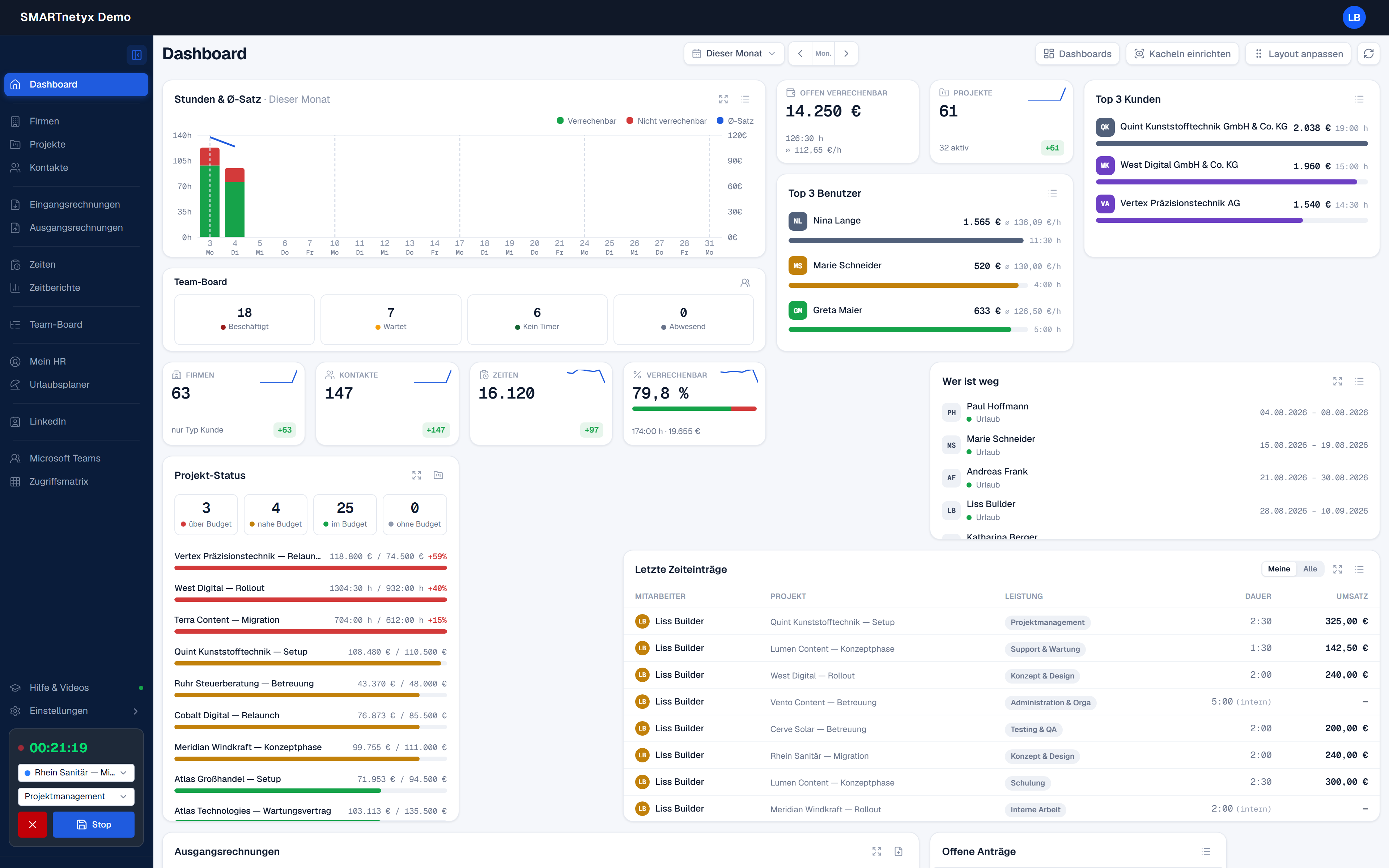
Die Abwesenheitsnotiz sagt dem Absender, dass du weg bist. Dein Team sollte das aber vorher wissen, nicht erst durch die automatische Antwort auf eine interne Mail.
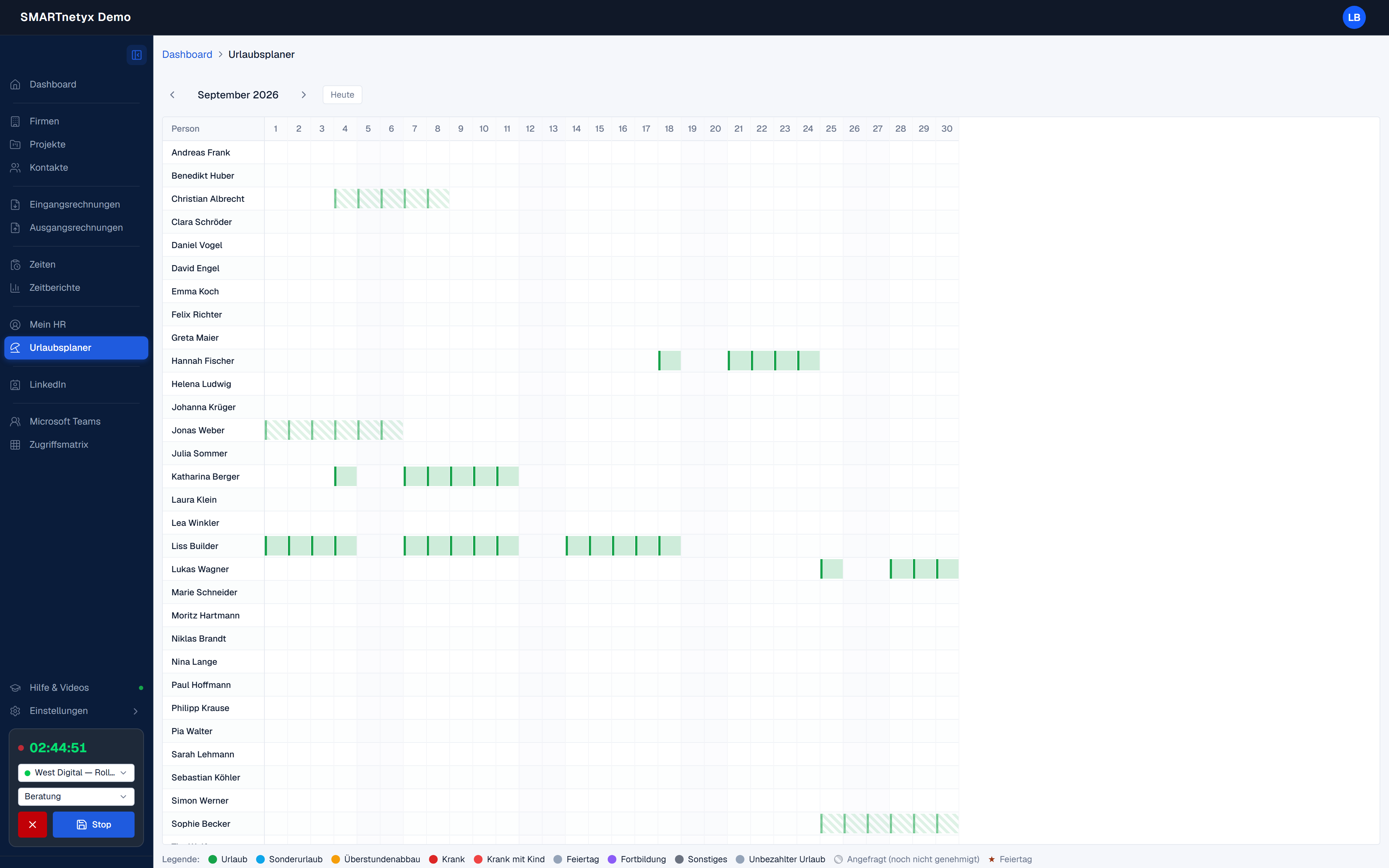
In SMARTnetyx AI, der Anwendung, die ich mit meinem Team entwickle, gibt es dafür einen Abwesenheitsplaner mit Team-Kalender. Urlaubsanträge werden dort mit einem Klick genehmigt, die Tage werden verbucht. Geplante Urlaube ab morgen stehen außerdem über der Zeitenliste, sodass jeder sie sieht, der seine Zeiten erfasst. Die Notiz in Outlook setzt weiterhin jede Person selbst.
Grenzen
Das neue Outlook kann für POP- und IMAP-Konten keine automatische Antwort senden, und daran ändert keine Einstellung etwas. Manche Anleitungen im Netz nennen im neuen Outlook zusätzliche Haken, etwa um den Kalender für den Zeitraum zu blocken. In der Anleitung von Microsoft stehen sie Stand heute nicht. Ich würde mich deshalb nicht darauf verlassen, dass sie in deiner Version zu sehen sind.
Wenn du sehen willst, wie Abwesenheiten, Zeiten und Projekte in einer Anwendung auf Basis deiner Microsoft Teams zusammenlaufen: SMARTnetyx AI ansehen.
In 60 Minuten sehen, ob es bei euch passt.
Ich zeige dir SMARTnetyx AI an Beispieldaten und wir schauen auf eure Abläufe. Kostenlos und unverbindlich.
- Daten in Deutschland
- Anmeldung mit Microsoft
Weitere Use Cases

Abwesenheitsnotiz für Kollegen einrichten: wer darf was
Abwesenheitsnotiz für Kollegen einrichten, wenn jemand krank ist: wer das darf, welche Menüs es im Admin Center und in Outlook gibt, was nur der Admin kann.

Outlook Abwesenheitsnotiz: 4 Vorlagen und Einrichtung
Outlook Abwesenheitsnotiz einrichten in neuem, klassischem und Web-Outlook, mit 4 Vorlagen für Urlaub, Reise und lange Abwesenheit und den 5 häufigsten Fehlern.

Teams richtig nutzen: Mehr Produktivität, weniger E-Mails
Dein Unternehmen zahlt für Microsoft Teams - nutzt es aber wie ein teures E-Mail-System. So bricht man diesen Teufelskreis und schafft echte Collaboration.